
CAD 线条字与填充块怎么翻译?墨鼠 CAD v2.2.0 本地 OCR 实战指南
PDF 转 DWG、天正或 Revit 导出、防篡改炸开后形成的线条字与 HATCH 实心大字,常规翻译选不到。本文结合真实图纸,介绍如何在 CAD 内本地识别、人工校对并一步完成置换与翻译。
2026 年 11 月 24 日 · 约 6 分钟阅读
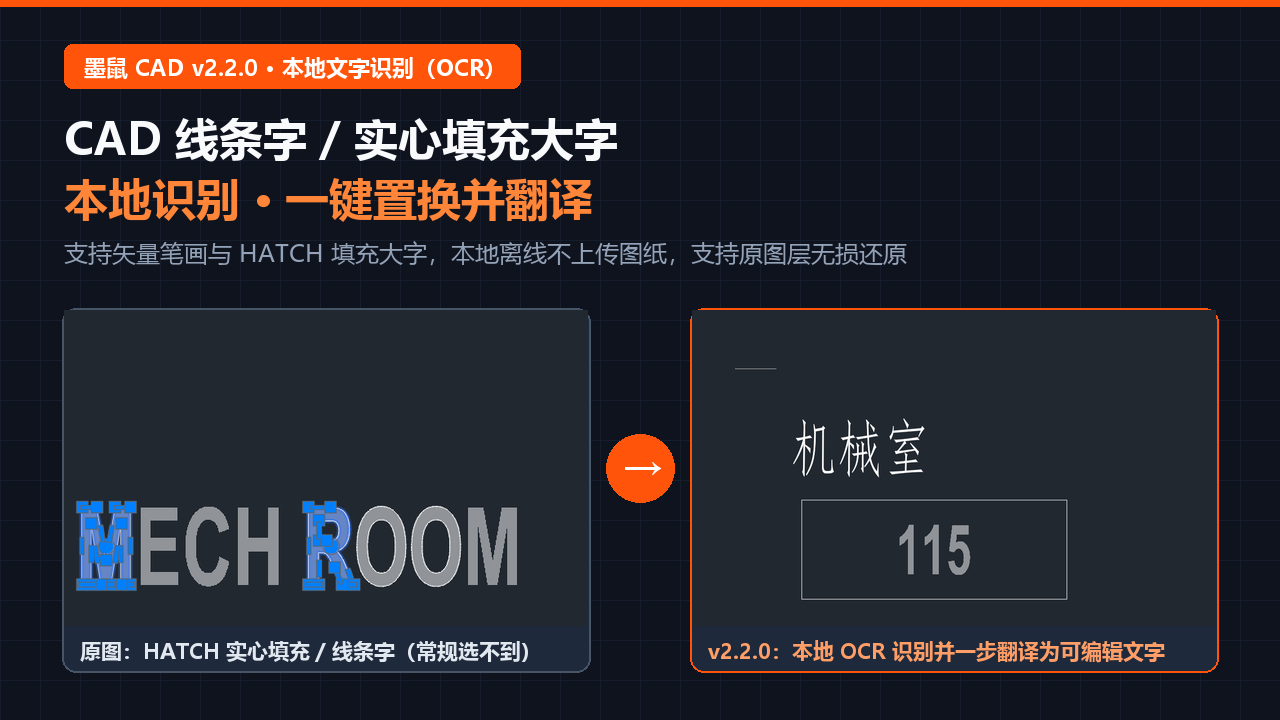
接手外方图纸或历史归档图纸时,工程师经常遇到一种棘手情况:画面上看明明是文字,鼠标点上去却不是单行文字(TEXT)或多行文字(MTEXT),而是一堆零散的直线、多段线,或者是实心的图案填充(HATCH)。
这类“线条字”和“填充字”通常来自 PDF 转 CAD、BIM/Revit 导出、天正转普通图,或者发图方为防篡改执行过炸开(EXPLODE / TXTEXP)。因为底层已经不再是文字对象,常规 CAD 翻译插件无法选中,过去往往只能一边对照图纸一边重新敲字再排版。
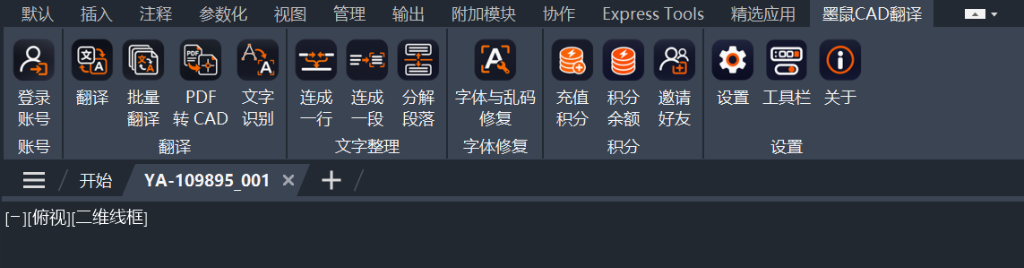
在 墨鼠 CAD 翻译 v2.2.0 中,我们正式上线了本地文字识别(OCR)能力(命令 MSTZ / MSOCR,工具栏统一入口为「文字识别」)。你可以直接在 CAD 里框选这些线条字与实心填充大字,本地离线识别为原生可编辑文字,核对后一步完成置换与翻译,同时把原笔画安全备份以便随时还原。
一、v2.2.0 本地文字识别能处理哪些对象?
围绕真实工程图纸里的常见痛点,v2.2.0 同时覆盖了矢量笔画与实心填充两类对象,并放开了跨图层限制:
打散轮廓与笔画
支持由直线(LINE)、多段线(LWPOLYLINE / POLYLINE)、圆弧(ARC)、样条曲线(SPLINE)等构成的炸开文字或轮廓字。
免手动重建边界
建筑、机电、BIM 导出图纸中的实心艺术大字(如 MECH ROOM、LOCKER),直接框选即可提取外环与内孔轮廓送检,不必先执行边界重建。
独立记录各自原图层
同一词里的笔画分布在不同图层时也能正常聚合写回;后续执行还原时,每根笔画按自身记录的原始图层精准退回。
识别环节全部使用客户端内置的线条字修复引擎完成,DWG 图纸文件与局部截图均不上传云端,适合涉密或内网项目使用。登录墨鼠账号即可免费体验 5 次,累计充值满 ¥99 自动升级「高级会员」,永久不限次解锁线条字修复等高级功能。
二、在 CAD 中完成识别与翻译的 4 个步骤
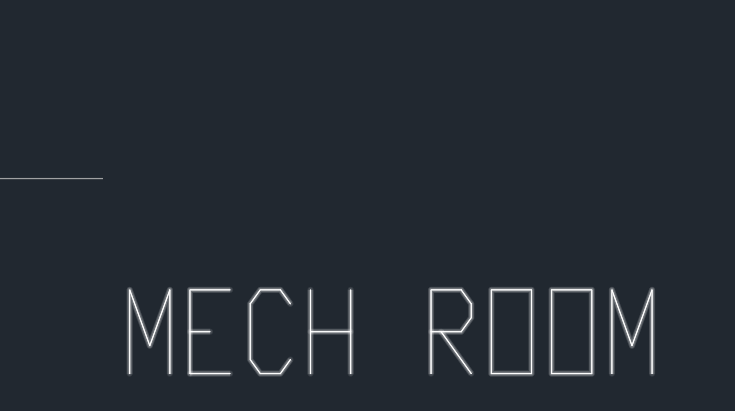
以一张包含 Revit 导出实心大字 MECH ROOM 的真实工程图为例,完整流程如下:
框选线条字或填充大字
点击面板「文字识别」(或命令行输入 MSTZ / MSOCR),框选目标文字区域后右键确认。插件自动对笔画分组并调用本地 OCR,单处标识通常在 1 秒内出结果。
在审查窗口人工核对
审查窗口会展示每组笔画的 OCR 原文、状态与可编辑确认稿。你可以双击修改任何偏差字符,只勾选确认无误的条目,未勾选项不会改动图纸。
选择写回模式与目标语言
底部配置栏可设置灾备模式、备份图层(MOSU_TZ_BACKUP)、输出图层(MOSU_TZ_RECOGNIZED),并在「译为」下拉框中选择 33 种目标语言之一(源语言自动识别)。
点击「置换并翻译」一步直通
点击「置换并翻译」会先完成安全置换,随即把新生成的原生文字送入墨鼠翻译引擎并原位写回译文,免去二次框选;若暂不翻译,点击「执行安全置换」即可。
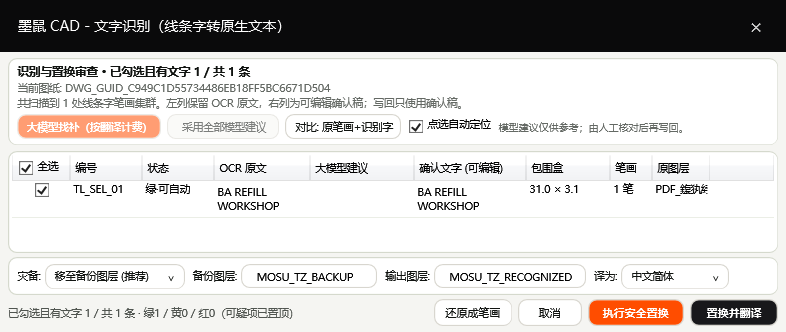
审查窗口底部的 4 种写回 / 灾备模式
- 移至备份图层(推荐):将原始线条或填充实体移入隐藏的
MOSU_TZ_BACKUP图层,在原位生成新的原生文字,随时可无损还原。 - 遮罩覆盖原位写入:不移动原笔画,在原位生成带背景遮罩的可编辑文字,适合不便改动原图层结构的图纸。
- 原图不变旁侧输出:原图形保持完全不动,在旁边位置输出识别后的原生文字,便于对照核查。
- 直接删除原笔画:仅在确认不再需要保留原始矢量轮廓时使用。
实图效果对比:MECH ROOM → 机械室

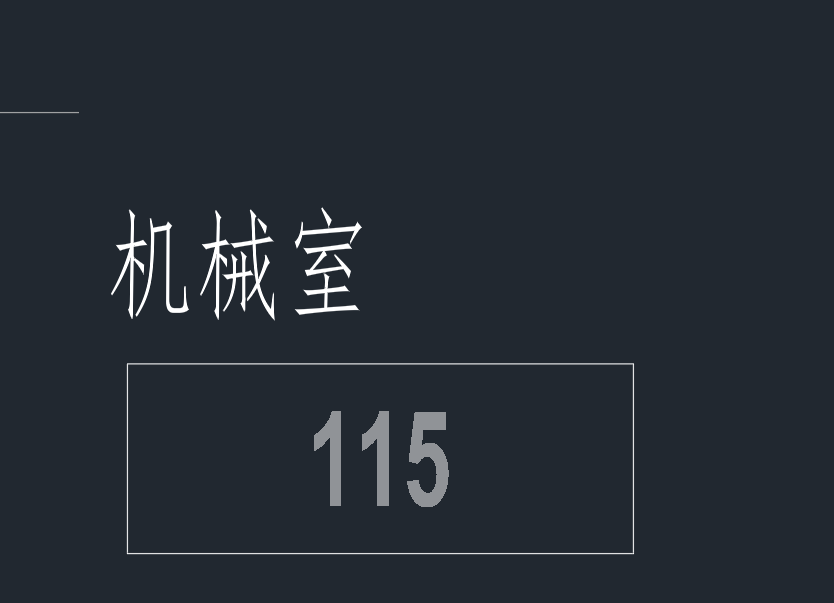
三、担心改坏原图?支持按原图层跨会话无损还原
工程图纸最怕操作不可逆。选择「移至备份图层」执行置换时,墨鼠 CAD 会在图纸内部写入双向追溯记录,保存每根原始笔画的几何签名、原始图层以及颜色、线型、线宽、可见性和透明度等属性。
后续只要在审查窗口点击「还原成笔画」,或直接运行命令 MSTZRESTORE:
- 插件会先校验对应笔画未被外部破坏,确保还原安全;
- 校验通过后,自动移除新生成的文字,并将所有原始线条或填充实体按各自原始图层精准归位;
- 即使图纸保存关闭后隔天重新打开,依然可以正常还原。
四、实用建议与当前使用边界
结合近期多套真实工程图的测试经验,建议在使用时留意以下 3 点,能少走弯路:
1. 需要「移至备份图层」时,优先在标准 DWG 中操作:DXF 文件在保存和重开时容易丢失持久指纹,因此打开 DXF 时插件支持框选预览、校对以及「遮罩覆盖 / 旁侧输出」模式;若希望使用可逆的「移至备份图层」写回,建议先另存为新版 DWG 重开后再执行。
2. 窄长、密集的多行说明线条字建议逐行框选:遇到大段紧密排布的窄长仿宋线条说明时,整块一次框选容易出现行间切割或字宽偏差;按行逐条框选通常能获得更准确的断句与更贴合原图的字宽。我们也会在后续小版本中持续优化多行合并与字号缩放调节。
3. 译后仍须人工复核关键技术参数:识别与翻译能省去大量重敲和搬运时间,但涉及图号、材料牌号、公差、单位及规范编号时,交付前请务必由工程师复核确认。
五、支持版本与费用说明
兼容平台:墨鼠 CAD 翻译 v2.2.0 面向 Windows 64 位系统,支持 AutoCAD 2018–2027、中望 CAD 2024–2026 与 浩辰 CAD 2025–2027,各平台菜单与工具栏按钮已统一为「文字识别」。
费用说明:v2.2.0 推广测试期间,本地文字识别(OCR)与安全置换功能免费开放使用;仅在使用「置换并翻译」或常规翻译时,按有效原文字符消耗账号积分,与常规图纸翻译计费标准一致。
线条字也能留在 CAD 里识别、校对、翻译和还原。